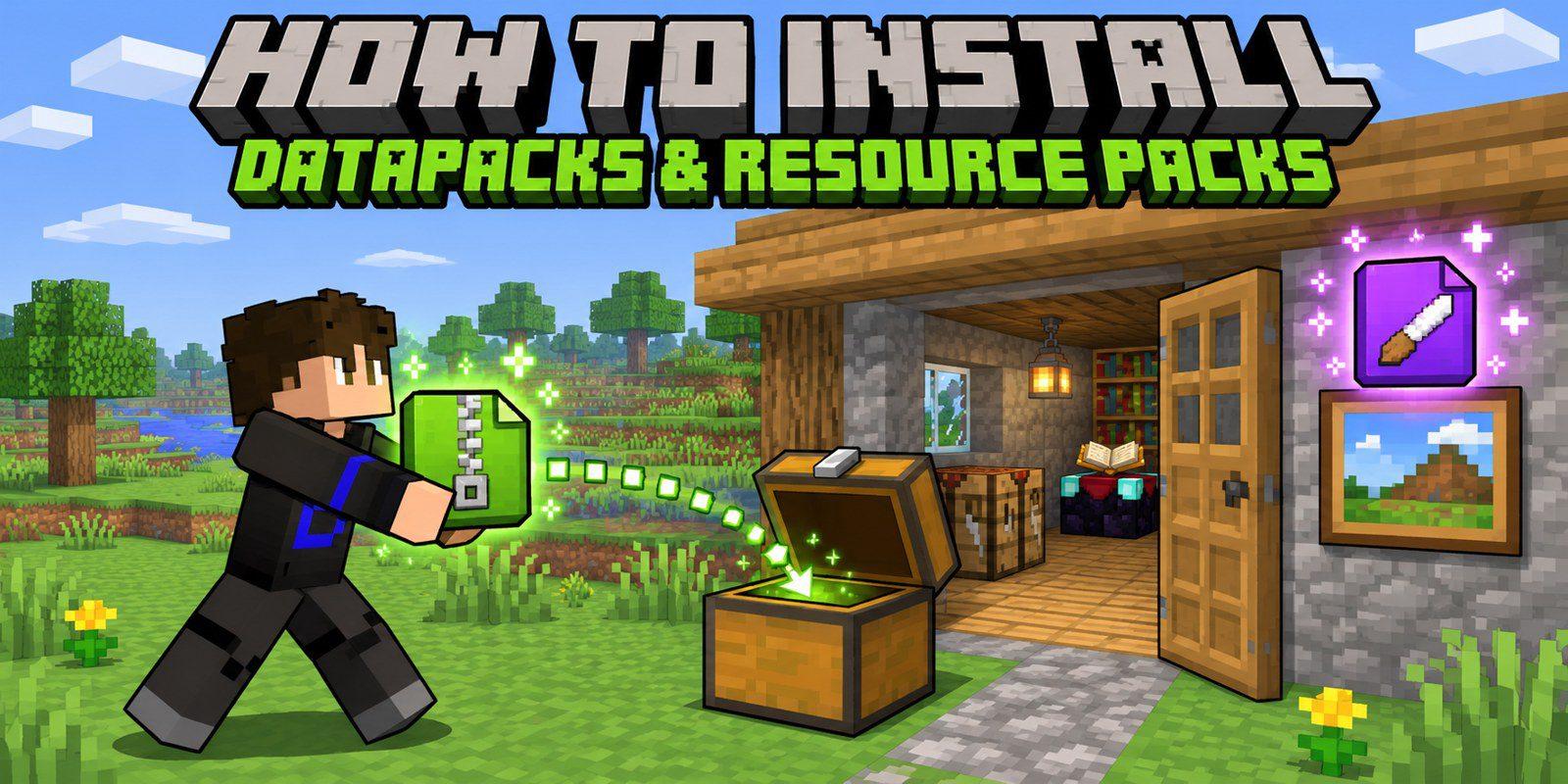
安装数据包只需大约一分钟:把 ZIP 文件放进正确的文件夹中并重载世界即可。本指南涵盖自 1.13 至今的每个 Minecraft Java 版本,包括单人游戏、服务器和 Realm,以及资源包的安装和我制作的数据包的具体操作步骤。
快速步骤
- 下载适合你的 Minecraft 版本的对应文件。切勿解压。
- **数据包:**选择世界 → 编辑(Edit) → 打开世界文件夹(Open World Folder) → 进入
datapacks,粘贴 ZIP 文件。 - 资源包(如果该数据包配有资源包):选项…(Options…) → 资源包…(Resource Packs…) → 打开资源包文件夹(Open Pack Folder),粘贴 ZIP 文件,并将其移至已选(Selected)一栏。
- 进入世界并运行
/reload。
还不清楚什么是数据包?请先阅读什么是 Minecraft 数据包?。
开始之前
检查你的 Minecraft 版本
游戏版本显示在标题界面的左下角,以及启动器中“开始游戏”按钮的旁边。数据包仅适用于为其制作的对应版本,因此本站上的每个下载项都会注明其适用的版本范围,例如 1.21.5 – 26.3。在 1.21.11 之后的版本开始按年份命名编号:26.1、26.2 等。
保持 ZIP 压缩状态
Minecraft 可以直接读取 .zip 文件格式的数据包和资源包。只有当 pack.mcmeta 直接位于解压后的文件夹根目录时,解压的文件夹才能正常工作,而解压操作往往会多出一层文件夹目录,因此直接保留 ZIP 格式即可。
Mac 上的 Safari 会自动解压下载的文件
如果你下载后得到的是一个文件夹而非 ZIP 文件,这是因为 Safari 的下载后打开“安全”的文件选项将其解压了。请在 Safari → 设置 → 通用中关闭该选项,然后重新下载。
找到你的 Minecraft 文件夹
最简单的方法是使用游戏内的打开世界文件夹(Open World Folder)和打开资源包文件夹(Open Pack Folder)按钮:无论使用 CurseForge、Modrinth 还是 Prism 启动器,它们总能打开正确的位置。如果你需要直接访问路径:
| 系统 | .minecraft 文件夹 |
|---|---|
| Windows | %appdata%\.minecraft(粘贴至文件资源管理器地址栏中) |
| macOS | ~/Library/Application Support/minecraft |
| Linux | ~/.minecraft |
世界存档存放在 .minecraft/saves/<world name> 中,且每个世界都有各自独立的 datapacks 文件夹。
在单人游戏中安装数据包
现有世界(自 1.13 起的所有版本)
- 在标题界面点击单人游戏(Singleplayer),选中你的世界(不要进入)并点击编辑(Edit)。
- 点击打开世界文件夹(Open World Folder),并打开其中的
datapacks文件夹。 - 将数据包的 ZIP 文件粘贴进去。
- 进入世界并运行
/reload。数据包在每次进入世界时也会自动加载。
新建世界
| 你的版本 | 按钮所在位置 |
|---|---|
| 1.19.4 及更高版本 | 创建新的世界(Create New World) → 更多(More)选项卡 → 数据包(Data Packs) |
| 1.16 – 1.19.3 | 创建新的世界(Create New World) → 数据包(Data Packs) |
| 1.13 – 1.15 | 尚无该按钮:先创建世界,然后按照上述现有世界的步骤操作 |
- 点击数据包(Data Packs),然后将 ZIP 文件拖入窗口中(或点击打开资源包文件夹并在该处粘贴)。确认复制文件。
- 确保该数据包位于右侧的已选(Selected)列中。如果它在左侧,点击其图标将其移过去。
- 点击完成(Done)并创建世界。
检查是否已启用
运行 /datapack list。你的数据包会显示为 file/<name>.zip。如果它显示在可用列表中但未启用,可运行以下命令将其开启:
/datapack enable "file/saitama-datapack-1.21.5-26.3.zip"
输入名称时按下 Tab 键可以自动补全。
作弊功能处于关闭状态?
运行 /reload 和 /datapack 需要开启作弊。如果没有开启作弊,只需退出并重新进入世界即可:这同样会加载新加入的数据包。若仅在单次游戏期间临时使用,也可以选择对局域网开放(Open to LAN)并将允许作弊(Allow Cheats)设置为开。
安装资源包
资源包只需为整个游戏安装一次,而不是按世界单独安装。
- 在标题界面点击选项…(Options…) → 资源包…(Resource Packs…)。
- 点击打开资源包文件夹(Open Pack Folder)并将 ZIP 粘贴进去,或者直接将 ZIP 拖到资源包窗口中。
- 将鼠标悬停在可用(Available)列表中的资源包上,点击箭头将其移至已选(Selected)。
- 点击完成(Done),等待游戏重新加载材质。
当两个资源包修改相同内容时,排在已选(Selected)列表中靠上位置的资源包具有更高优先级,因此如果画面显示异常,请将数据包配套的资源包置于材质包上方。
“为较旧(或较新)版本的 Minecraft 制作”
当资源包的格式版本号与当前游戏不匹配时,Minecraft 会显示此提示。它会提示你确认,并允许你强行启用该资源包。它是否能正常工作取决于资源包本身:有些仅是缺少版本号更新,而另一些则确实会出现故障。我的每篇博文中都会注明何时可以放心忽略此警告。
在服务器上安装
数据包
- 关闭服务器。
- 将 ZIP 上传到服务器文件夹下的
world/datapacks/。(world对应server.properties中level-name所指定的名称。) - 启动服务器。在已运行的服务器上,你也可以从控制台直接运行
/reload。
此方法在原版(Vanilla)、Paper、Spigot、Fabric 和 Forge 服务器上完全通用。在使用服务器托管服务时,可以通过其文件管理器或 FTP 访问世界文件夹。玩家无需自行安装数据包;数据包仅存放于服务器上。
资源包
服务器可以在玩家加入时自动向每位玩家推送资源包:
- 将 ZIP 上传到提供直链下载地址的位置:该链接必须直接下载 ZIP 文件本身,而不是打开网页。Google Drive 和 MediaFire 的分享页面均无法使用。
- 获取该文件的 SHA-1 哈希值,以便玩家的游戏校验下载内容:
- Windows:
certutil -hashfile pack.zip SHA1 - macOS:
shasum -a 1 pack.zip - Linux:
sha1sum pack.zip
- Windows:
- 将链接和哈希值添加至
server.properties并重启服务器:resource-pack=https://example.com/saitama-resourcepack-1.21.5-26.3.zip resource-pack-sha1=paste-the-40-character-hash-here require-resource-pack=true
require-resource-pack=true(1.17+)会自动踢出拒绝加载该资源包的玩家。省略此项则允许玩家自主选择是否加载。
Realms
Realms 无法直接接收文件。请先在单人游戏世界中安装数据包,然后从 Realm 的设置中将该世界上传到你的 Realm。Realms 无法自动推送你自定义的资源包,因此每位玩家都需要在自己的游戏中手动启用它。
安装我制作的数据包
本站上的所有数据包均遵循相同的安装步骤。
1. 检查数据包的前置需求
打开该数据包的博文,查看其Requirements(需求)表格。目前情况如下:
| 数据包 | 需要安装的内容 | Minecraft 版本 |
|---|---|---|
| Saitama | 数据包与资源包 | 1.18 – 26.3 |
| ThrowAxe | 仅需数据包 | 1.21.11 – 26.4 |
| Sword Blocking | 仅需数据包 | 1.21.5 – 26.4 |
| Double Jump & Ninja Moves | 仅需数据包 | 1.18 – 26.4 |
旧版本的构建(位于各下载页面的 Previous builds 中)机制有所不同,部分需要资源包或 OptiFine;其附带说明中均有注明。
2. 下载对应文件
- 点击博文中的 Download。
- 如果该数据包提供多个构建版本,请在顶部选择对应的 Minecraft 版本。
- 完成人机身份验证并等待简短倒计时。
- 点击每个所需文件旁边的 Download。每个链接仅能使用一次并在几分钟后失效;如果链接失效,请点击 Get new download links。
3. 安装与检查
将数据包放入你世界的 datapacks 文件夹中,若安装的是 Saitama,请按前述步骤启用资源包。接着进入世界并运行 /reload。每个数据包加载成功后都会在聊天栏中发送一条带有可点击按钮的问候信息。在 1.21.6 及更高版本中,你还可以在暂停菜单(Esc)中找到该数据包的设置选项。
更新到新版本
删除旧的 ZIP 文件,将新文件放入同一位置并运行 /reload。切勿在同一个世界中保留同一数据包的两个版本:它们会因调用相同的函数而产生冲突。每篇博文中的 Changelog(更新日志)选项卡均列出了具体改动内容。
卸载数据包
- 在数据包的设置或聊天消息中使用其 Uninstall(卸载)按钮。这会清理该数据包创建的计分板分数和物品。
- 从
datapacks中删除其 ZIP 文件(如果配有资源包,也一并删除)。 - 运行
/reload或重新进入世界。
故障排除
数据包没有出现在 /datapack list 中
文件存放位置错误或打包格式不正确。它必须位于你当前所游玩世界的 datapacks 文件夹中,而不是存放在 .minecraft 或其他世界中。打开 ZIP 文件检查:pack.mcmeta 必须位于根目录下,而不是在另一层文件夹内。
提示数据包不兼容或为较新版本制作
你下载了适用于其他 Minecraft 版本范围的构建。请检查你的版本并下载相匹配的文件。
运行 /reload 提示未知或不完整的命令(Unknown or incomplete command)
作弊功能处于关闭状态。请退出并重新进入世界,或者通过开启局域网并将允许作弊设为开来执行。
物品显示错误的材质或没有声音
资源包缺失、未被选中,或对应版本不正确。请检查其是否已在“选项”→“资源包”的已选列表中。
在单人游戏中正常,但在我的服务器上不起作用
数据包必须放在服务器的世界文件夹中,而不是你的本地电脑上。添加后请重启服务器,并查看控制台是否有报错信息。
我可以在基岩版(Bedrock)或手机版上安装数据包吗?
不可以,数据包仅适用于 Java Edition。
仍有疑问?请在下方留言,并附上你的 Minecraft 版本和遇到的具体现象,我会为你提供帮助。
Comments
Loading comments…

作者
TheDemonTuan
I build vanilla Minecraft datapacks, then show them off on YouTube.
相关文章



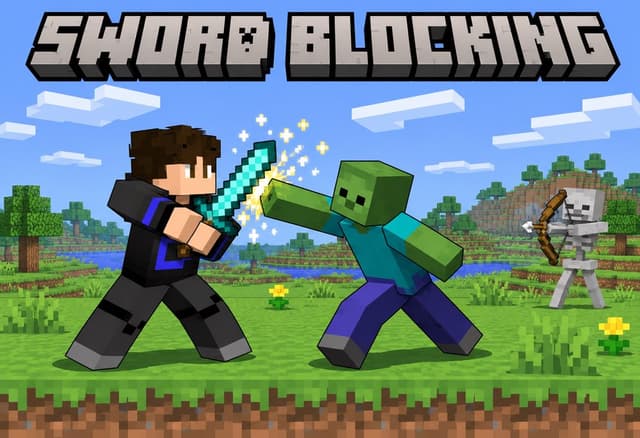
Bedrock · Add-on, Java · DatapackMC 1.21.5 – 26.4
剑格挡:1.8 版本剑格挡回归——Java 数据包与基岩版附加包
21 views12 downloads