

Nesta página6 sections
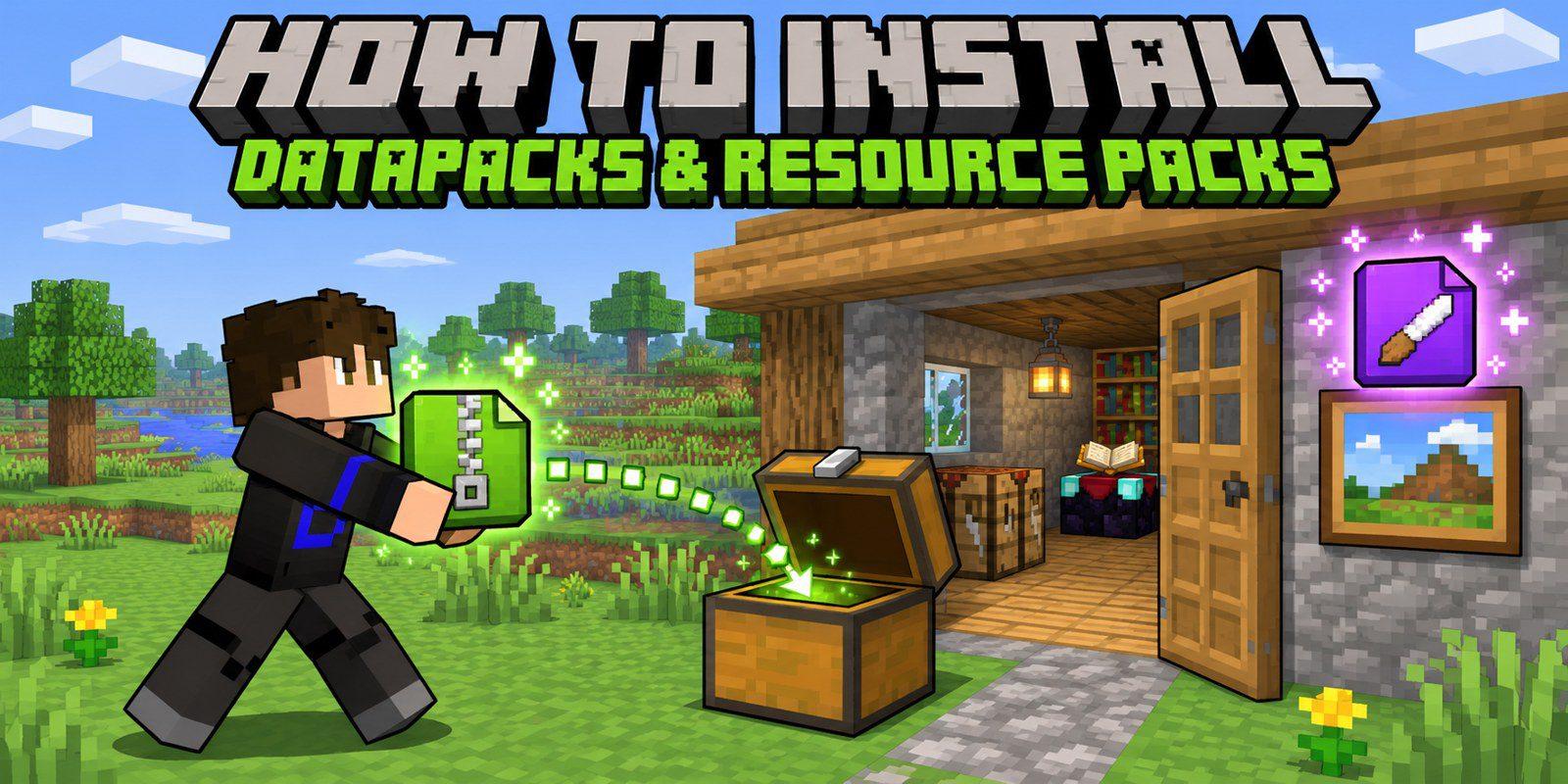
Instalar um datapack leva cerca de um minuto: coloque um arquivo ZIP na pasta correta e recarregue o mundo. Este guia abrange todas as versões do Minecraft Java da 1.13 até hoje, um jogador, servidores e Realms, além de pacotes de recursos e o passo a passo exato para os meus pacotes.
Versão rápida
- Baixe o arquivo para a sua versão do Minecraft. Não o descompacte.
- Datapack: mundo → Editar → Abrir pasta do mundo →
datapacks, cole o ZIP. - Pacote de recursos (se o pacote tiver um): Opções… → Pacotes de recursos… → Abrir pasta de pacotes, cole o ZIP, mova-o para Selecionados.
- Entre no mundo e execute
/reload.
Não sabe o que é um datapack? Leia O que é um datapack do Minecraft? primeiro.
Antes de começar
Verifique sua versão do Minecraft
A versão fica no canto inferior esquerdo da tela de título e no inicializador ao lado de Jogar. Os datapacks funcionam apenas nas versões para as quais foram feitos, portanto, cada download neste site informa a faixa compatível, por exemplo, 1.21.5 – 26.3. As versões posteriores à 1.21.11 são numeradas por ano: 26.1, 26.2 e assim por diante.
Mantenha o ZIP compactado
O Minecraft lê datapacks e pacotes de recursos diretamente do arquivo .zip. Uma pasta descompactada só funciona se o pack.mcmeta estiver diretamente dentro dela, e a descompactação geralmente cria um nível de pasta adicional; portanto, apenas mantenha o ZIP.
O Safari no Mac descompacta downloads
Se você obteve uma pasta em vez de um ZIP, a opção Abrir arquivos "seguros" após o download do Safari a extraiu. Desative isso em Safari → Ajustes → Geral e baixe novamente.
Encontre sua pasta do Minecraft
A forma mais fácil é usar os botões Abrir pasta do mundo e Abrir pasta de pacotes dentro do jogo: eles sempre abrem o local correto, mesmo com inicializadores do CurseForge, Modrinth ou Prism. Se precisar do caminho:
| Sistema | Pasta .minecraft |
|---|---|
| Windows | %appdata%\.minecraft (cole na barra de endereços do Explorador de Arquivos) |
| macOS | ~/Library/Application Support/minecraft |
| Linux | ~/.minecraft |
Os mundos ficam em .minecraft/saves/<world name>, e cada mundo tem sua própria pasta datapacks.
Instalar um datapack em um jogador
Mundo existente (todas as versões a partir da 1.13)
- Na tela de título, clique em Um jogador, selecione seu mundo (não o abra) e clique em Editar.
- Clique em Abrir pasta do mundo e abra a pasta
datapacks. - Cole o ZIP do datapack dentro dela.
- Jogue no mundo e execute
/reload. Os datapacks também são carregados sempre que você entra no mundo.
Novo mundo
| Sua versão | Onde o botão fica |
|---|---|
| 1.19.4 e mais recentes | Criar novo mundo → aba Mais → Pacotes de dados |
| 1.16 – 1.19.3 | Criar novo mundo → Pacotes de dados |
| 1.13 – 1.15 | Sem botão ainda: crie o mundo e siga os passos acima para mundos existentes |
- Clique em Pacotes de dados, depois arraste o ZIP para a janela (ou clique em Abrir pasta de pacotes e cole-o lá). Confirme a cópia.
- Certifique-se de que o pacote esteja na coluna Selecionados à direita. Se estiver à esquerda, clique no ícone dele para movê-lo.
- Clique em Concluído e crie o mundo.
Verifique se está ativado
Execute /datapack list. Seu pacote aparecerá como file/<name>.zip. Se estiver listado como disponível, mas não habilitado, ative-o com:
/datapack enable "file/saitama-datapack-1.21.5-26.3.zip"
Pressione Tab enquanto digita o nome para autocompletar.
Comandos desativados?
/reload e /datapack precisam de comandos permitidos (cheats). Sem eles, apenas saia e entre novamente no mundo: isso também carrega novos datapacks. Por uma sessão, você também pode abrir o mundo para LAN com Permitir comandos: SIM.
Instalar um pacote de recursos
Os pacotes de recursos são instalados de uma vez para todo o jogo, não por mundo.
- Na tela de título, clique em Opções… → Pacotes de recursos….
- Clique em Abrir pasta de pacotes e cole o ZIP dentro dela, ou arraste o ZIP para a janela de Pacotes de recursos.
- Passe o mouse sobre o pacote na lista Disponíveis e clique na seta para movê-lo para Selecionados.
- Clique em Concluído e aguarde o jogo recarregar as texturas.
Os pacotes posicionados mais acima na lista Selecionados têm prioridade quando dois pacotes alteram a mesma coisa, portanto, coloque o pacote de recursos de um datapack acima dos outros pacotes de textura se algo parecer incorreto.
"Feito para uma versão mais antiga (ou mais recente) do Minecraft"
O Minecraft exibe isso quando o número de formato do pacote não corresponde ao do seu jogo. Ele pede para você confirmar e permite ativar o pacote mesmo assim. Se vai funcionar ou não depende do pacote: alguns apenas não atualizaram o número da versão, enquanto outros quebram de verdade. Cada uma das minhas postagens informa quando o aviso pode ser ignorado com segurança.
Instalar em um servidor
Datapack
- Pare o servidor.
- Envie o ZIP para
world/datapacks/na pasta do servidor. (worldé o que estiver configurado emlevel-nameno arquivoserver.properties.) - Inicie o servidor. Em um servidor em execução, você pode executar
/reloaddiretamente no console.
Isso funciona da mesma forma em servidores vanilla, Paper, Spigot, Fabric e Forge. Em uma hospedagem de servidores, use o gerenciador de arquivos ou FTP para acessar a pasta do mundo. Os jogadores não instalam o datapack; ele fica apenas no servidor.
Pacote de recursos
O servidor pode enviar o pacote de recursos para todos os jogadores quando eles entrarem:
- Envie o ZIP para algum lugar com um link de download direto: o link precisa baixar o arquivo ZIP em si, e não abrir uma página. Páginas de compartilhamento do Google Drive e MediaFire não funcionam.
- Obtenha a hash SHA-1 do arquivo para que o jogo dos jogadores possa verificar o download:
- Windows:
certutil -hashfile pack.zip SHA1 - macOS:
shasum -a 1 pack.zip - Linux:
sha1sum pack.zip
- Windows:
- Adicione o link e a hash no
server.propertiese reinicie:resource-pack=https://example.com/saitama-resourcepack-1.21.5-26.3.zip resource-pack-sha1=paste-the-40-character-hash-here require-resource-pack=true
require-resource-pack=true (1.17+) expulsa jogadores que recusarem o pacote. Omita essa linha para tornar o pacote opcional.
Realms
Os Realms não aceitam arquivos diretamente. Instale o datapack em um mundo de um jogador e, em seguida, envie esse mundo para o seu Realm a partir das configurações do Realm. Os Realms não enviam seu próprio pacote de recursos personalizado, portanto, cada jogador deve ativá-lo em seu próprio jogo.
Instalando meus datapacks
Todos os pacotes deste site seguem os mesmos passos.
1. Verifique o que o pacote precisa
Abra a postagem do pacote e veja a tabela Requisitos. Atualmente:
| Pacote | O que instalar | Minecraft |
|---|---|---|
| Saitama | Datapack e pacote de recursos | 1.18 – 26.3 |
| ThrowAxe | Apenas datapack | 1.21.11 – 26.4 |
| Sword Blocking | Apenas datapack | 1.21.5 – 26.4 |
| Double Jump & Ninja Moves | Apenas datapack | 1.18 – 26.4 |
As versões legadas antigas (em Versões anteriores em cada página de download) funcionam de forma diferente e algumas precisam de pacote de recursos ou OptiFine; suas notas informam isso.
2. Baixe os arquivos corretos
- Clique em Download na postagem.
- Se o pacote tiver várias compilações, escolha a sua versão do Minecraft no topo.
- Marque a verificação humana e aguarde a breve contagem regressiva.
- Clique em Download ao lado de cada arquivo necessário. Cada link funciona uma única vez e expira após alguns minutos; se um parar de funcionar, clique em Obter novos links de download.
3. Instale e verifique
Coloque o datapack na pasta datapacks do seu mundo e, para o Saitama, ative o pacote de recursos, conforme mostrado acima. Depois, entre no mundo e execute /reload. Cada pacote envia uma saudação no bate-papo ao ser carregado, com botões clicáveis. Na 1.21.6 e mais recentes, você também encontrará as configurações do pacote no menu de pausa (Esc).
Atualizando para uma nova versão
Exclua o ZIP antigo, coloque o novo no mesmo local e execute /reload. Nunca mantenha duas versões do mesmo pacote em um único mundo: elas entrarão em conflito pelas mesmas funções. A aba Registro de alterações em cada postagem lista o que mudou.
Removendo um pacote
- Use o botão Desinstalar do pacote em suas configurações ou na mensagem de bate-papo. Ele limpa as pontuações e os itens do pacote.
- Exclua o ZIP de
datapacks(e o pacote de recursos, se houver). - Execute
/reloadou entre novamente no mundo.
Solução de problemas
O pacote não aparece em /datapack list
O arquivo está no local errado ou foi compactado incorretamente. Ele deve estar na pasta datapacks do mundo que você está jogando, e não em .minecraft ou em outro mundo. Abra o ZIP: pack.mcmeta deve estar na raiz, e não dentro de outra pasta.
Diz que o pacote é incompatível ou feito para uma versão mais recente
Você baixou a versão para uma faixa diferente do Minecraft. Verifique sua versão e baixe o arquivo correspondente.
/reload diz Comando desconhecido ou incompleto
Os comandos estão desativados. Em vez disso, saia e entre novamente no mundo, ou abra para LAN com Permitir comandos ativado.
Os itens exibem a textura errada ou não há som
O pacote de recursos está ausente, não foi selecionado ou é para uma versão diferente. Verifique se ele está na lista Selecionados em Opções → Pacotes de recursos.
Funciona em um jogador, mas não no meu servidor
O datapack deve estar na pasta de mundo do servidor, e não no seu computador. Reinicie o servidor após adicioná-lo e verifique o console para encontrar erros.
Posso instalar datapacks no Bedrock ou no celular?
Não, os datapacks são exclusivos da Java Edition.
Ainda está com problemas? Deixe um comentário abaixo com a sua versão do Minecraft e o que você vê, e eu ajudarei você.
Comments
Loading comments…

Autor
TheDemonTuan
I build vanilla Minecraft datapacks, then show them off on YouTube.
Artigos relacionados


Bedrock · Add-on, Java · DatapackMC 1.18 – 26.3
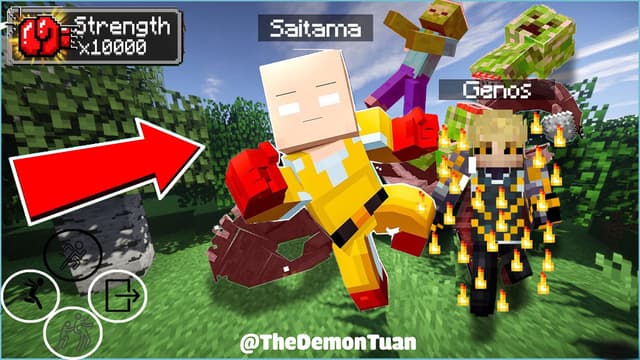
Saitama One Punch Man: datapack e add-on para Minecraft
60 views61 downloads4 comments

Bedrock · Add-on, Java · DatapackMC 1.21.11 – 26.4
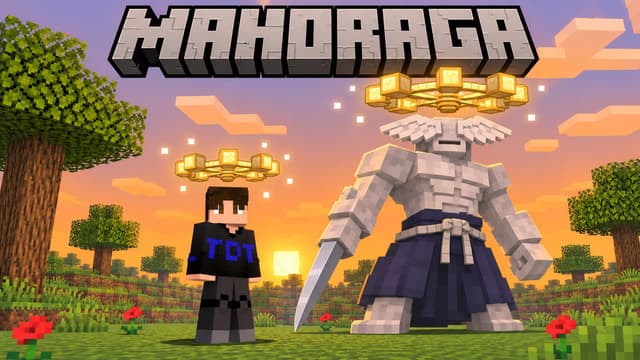
Roda da Adaptação do Mahoraga: datapack e add-on Minecraft
48 views25 downloads

Bedrock · Add-on, Java · DatapackMC 1.18 – 26.4
Double Jump (pulo duplo): datapack Java e add-on Bedrock
27 views27 downloads