

Trong bài viết6 sections
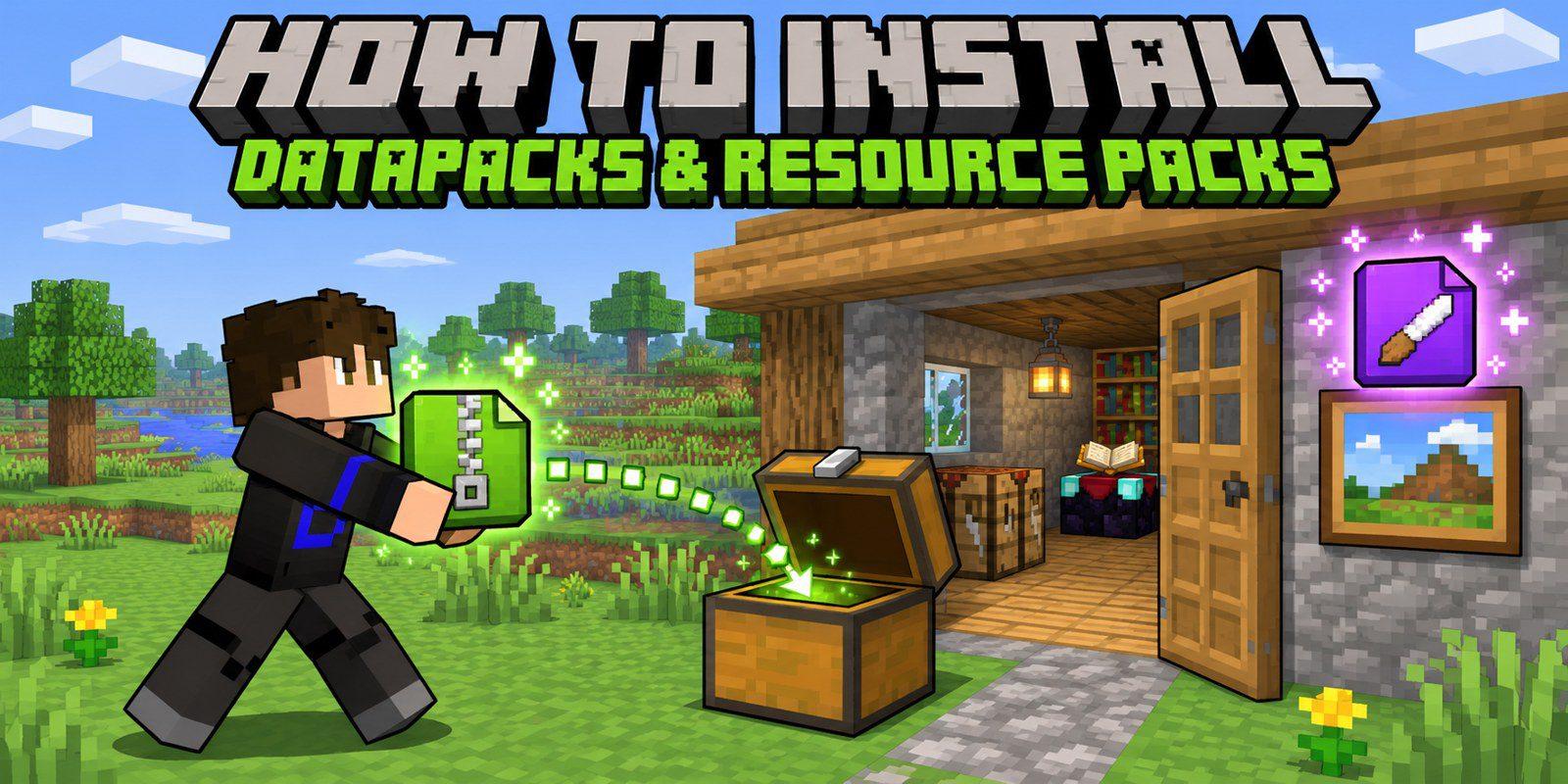
Cài đặt một datapack chỉ mất khoảng một phút: đặt tệp ZIP vào đúng thư mục và tải lại thế giới. Hướng dẫn này áp dụng cho mọi phiên bản Minecraft Java từ 1.13 đến nay, từ chơi đơn, máy chủ đến Realms, cùng với các gói tài nguyên và các bước cụ thể cho các gói của tôi.
Tóm tắt nhanh
- Tải xuống tệp dành cho phiên bản Minecraft của bạn. Đừng giải nén nó.
- Datapack: thế giới → Chỉnh sửa → Mở thư mục thế giới →
datapacks, dán tệp ZIP vào. - Gói tài nguyên (nếu gói có đi kèm): Tùy chọn… → Gói tài nguyên… → Mở thư mục gói, dán tệp ZIP vào, chuyển nó sang danh sách Đã chọn.
- Vào thế giới và chạy lệnh
/reload.
Bạn chưa rõ datapack là gì? Hãy đọc Datapack Minecraft là gì? trước.
Trước khi bắt đầu
Kiểm tra phiên bản Minecraft của bạn
Phiên bản hiển thị ở góc dưới bên trái của màn hình chính và trong trình khởi động (launcher) bên cạnh nút Chơi. Datapack chỉ hoạt động trên các phiên bản được tạo riêng cho chúng, vì vậy mỗi bản tải xuống trên trang này đều ghi rõ phạm vi tương thích, ví dụ: 1.21.5 – 26.3. Các phiên bản sau 1.21.11 được đánh số theo năm: 26.1, 26.2, v.v.
Giữ nguyên định dạng tệp ZIP
Minecraft đọc trực tiếp datapack và gói tài nguyên từ tệp .zip. Thư mục đã giải nén chỉ hoạt động nếu pack.mcmeta nằm ngay bên trong thư mục gốc của nó, và việc giải nén thường tạo thêm một cấp thư mục thừa, vì vậy bạn chỉ cần giữ nguyên tệp ZIP.
Safari trên Mac tự động giải nén tệp tải về
Nếu bạn nhận được một thư mục thay vì tệp ZIP, tùy chọn Mở tệp "an toàn" sau khi tải về của Safari đã tự động giải nén nó. Hãy tắt tính năng đó trong Safari → Cài đặt → Cài đặt chung và tải lại.
Tìm thư mục Minecraft của bạn
Cách dễ nhất là dùng các nút Mở thư mục thế giới và Mở thư mục gói ngay trong trò chơi: chúng luôn mở đúng vị trí, kể cả khi bạn dùng trình khởi động CurseForge, Modrinth hay Prism. Nếu bạn cần đường dẫn cụ thể:
| Hệ điều hành | Thư mục .minecraft |
|---|---|
| Windows | %appdata%\.minecraft (dán vào thanh địa chỉ của File Explorer) |
| macOS | ~/Library/Application Support/minecraft |
| Linux | ~/.minecraft |
Các thế giới nằm trong .minecraft/saves/<world name>, và mỗi thế giới có một thư mục datapacks riêng.
Cài đặt datapack trong chế độ chơi đơn
Thế giới đã có sẵn (mọi phiên bản từ 1.13)
- Trên màn hình chính, nhấp vào Chơi đơn, chọn thế giới của bạn (đừng mở ra) và nhấp vào Chỉnh sửa.
- Nhấp vào Mở thư mục thế giới và mở thư mục
datapacks. - Dán tệp ZIP của datapack vào đó.
- Chơi thế giới và chạy lệnh
/reload. Datapack cũng được tải mỗi khi bạn tham gia vào thế giới.
Thế giới mới
| Phiên bản của bạn | Vị trí nút bấm |
|---|---|
| 1.19.4 trở lên | Tạo thế giới mới → tab Khác → Gói dữ liệu |
| 1.16 – 1.19.3 | Tạo thế giới mới → Gói dữ liệu |
| 1.13 – 1.15 | Chưa có nút này: hãy tạo thế giới trước, sau đó thực hiện theo các bước cho thế giới đã có sẵn ở trên |
- Nhấp vào Gói dữ liệu, sau đó kéo thả tệp ZIP vào cửa sổ (hoặc nhấp vào Mở thư mục gói và dán tệp vào đó). Xác nhận sao chép.
- Đảm bảo gói nằm ở cột Đã chọn bên phải. Nếu nó nằm ở bên trái, hãy nhấp vào biểu tượng của gói để chuyển sang.
- Nhấp vào Xong và tạo thế giới.
Kiểm tra xem gói đã bật chưa
Chạy lệnh /datapack list. Gói của bạn sẽ hiển thị dưới dạng file/<name>.zip. Nếu nó được liệt kê là khả dụng nhưng chưa được bật, hãy kích hoạt bằng lệnh:
/datapack enable "file/saitama-datapack-1.21.5-26.3.zip"
Nhấn phím Tab trong khi gõ tên để tự động điền.
Đang tắt gian lận?
Lệnh /reload và /datapack yêu cầu bật chế độ gian lận. Nếu không có gian lận, bạn chỉ cần thoát ra và vào lại thế giới: thao tác này cũng tải các datapack mới. Trong một phiên chơi, bạn cũng có thể mở thế giới ra mạng LAN với tùy chọn Cho phép gian lận: BẬT.
Cài đặt gói tài nguyên
Các gói tài nguyên được cài đặt một lần cho toàn bộ trò chơi, không phải theo từng thế giới.
- Trên màn hình chính, nhấp vào Tùy chọn… → Gói tài nguyên….
- Nhấp vào Mở thư mục gói và dán tệp ZIP vào đó, hoặc kéo thả tệp ZIP vào cửa sổ Gói tài nguyên.
- Rê chuột qua gói trong danh sách Khả dụng và nhấp vào mũi tên để chuyển gói sang danh sách Đã chọn.
- Nhấp vào Xong và chờ trò chơi tải lại các kết cấu.
Các gói nằm ở vị trí cao hơn trong danh sách Đã chọn sẽ được ưu tiên khi hai gói cùng thay đổi một nội dung, vì vậy hãy đặt gói tài nguyên của datapack lên trên các gói kết cấu khác nếu phát hiện hiển thị bất thường.
"Dành cho phiên bản Minecraft cũ hơn (hoặc mới hơn)"
Minecraft sẽ hiển thị thông báo này khi số định dạng của gói không khớp với trò chơi của bạn. Trò chơi sẽ yêu cầu xác nhận và vẫn cho phép bạn bật gói. Việc gói có hoạt động được hay không phụ thuộc vào từng gói: một số chỉ cần cập nhật số phiên bản, một số khác thực sự sẽ bị lỗi. Mỗi bài viết của tôi đều ghi rõ khi nào có thể bỏ qua cảnh báo này một cách an toàn.
Cài đặt trên máy chủ
Datapack
- Dừng máy chủ.
- Tải tệp ZIP lên
world/datapacks/trong thư mục máy chủ. (worldlà tên bất kỳ được chỉ định tronglevel-nameở tệpserver.properties.) - Khởi động máy chủ. Trên máy chủ đang chạy, bạn có thể chạy
/reloadtừ bảng điều khiển console thay thế.
Cách này hoạt động giống nhau trên các máy chủ vanilla, Paper, Spigot, Fabric và Forge. Trên dịch vụ lưu trữ máy chủ (server host), hãy sử dụng trình quản trị tệp hoặc FTP để truy cập thư mục thế giới. Người chơi không cần cài đặt datapack; nó chỉ lưu trữ trên máy chủ.
Gói tài nguyên
Máy chủ có thể gửi gói tài nguyên đến từng người chơi khi họ tham gia:
- Tải tệp ZIP lên nơi nào đó có liên kết tải xuống trực tiếp: liên kết phải tải thẳng tệp ZIP về, chứ không phải mở một trang web. Các trang chia sẻ như Google Drive và MediaFire không hoạt động.
- Lấy mã băm SHA-1 của tệp để trò chơi của người chơi có thể kiểm tra tệp tải về:
- Windows:
certutil -hashfile pack.zip SHA1 - macOS:
shasum -a 1 pack.zip - Linux:
sha1sum pack.zip
- Windows:
- Thêm liên kết và mã băm vào
server.propertiesrồi khởi động lại máy chủ:resource-pack=https://example.com/saitama-resourcepack-1.21.5-26.3.zip resource-pack-sha1=paste-the-40-character-hash-here require-resource-pack=true
Cài đặt require-resource-pack=true (1.17+) sẽ đuổi những người chơi từ chối tải gói. Bỏ qua dòng này nếu bạn muốn gói tài nguyên là tùy chọn không bắt buộc.
Realms
Realms không thể nhận tệp trực tiếp. Hãy cài đặt datapack trong một thế giới chơi đơn, sau đó tải thế giới đó lên Realm của bạn từ cài đặt của Realm. Realms không thể tự động gửi gói tài nguyên của riêng bạn, vì vậy mỗi người chơi phải tự bật gói đó trong trò chơi của chính họ.
Cài đặt các datapack của tôi
Mọi gói trên trang web này đều thực hiện theo các bước tương tự.
1. Kiểm tra yêu cầu của gói
Mở bài viết của gói và xem bảng Requirements. Hiện tại:
| Gói | Nội dung cần cài đặt | Minecraft |
|---|---|---|
| Saitama | Cả datapack và gói tài nguyên | 1.18 – 26.3 |
| ThrowAxe | Chỉ datapack | 1.21.11 – 26.4 |
| Sword Blocking | Chỉ datapack | 1.21.5 – 26.4 |
| Double Jump & Ninja Moves | Chỉ datapack | 1.18 – 26.4 |
Các phiên bản cũ trước đây (trong mục Previous builds trên mỗi trang tải về) hoạt động khác và một số phiên bản cần gói tài nguyên hoặc OptiFine; phần ghi chú của chúng có nêu rõ điều này.
2. Tải xuống đúng tệp
- Nhấp vào Download trên bài viết.
- Nếu gói có nhiều bản dựng, hãy chọn phiên bản Minecraft của bạn ở trên cùng.
- Tích chọn xác minh người thật và đợi đồng hồ đếm ngược kết thúc.
- Nhấp vào Download bên cạnh mỗi tệp bạn cần. Mỗi liên kết chỉ dùng được một lần và sẽ hết hạn sau vài phút; nếu liên kết ngừng hoạt động, hãy nhấn Get new download links.
3. Cài đặt và kiểm tra
Đặt datapack vào thư mục datapacks trong thế giới của bạn và, đối với Saitama, hãy bật gói tài nguyên như hướng dẫn ở trên. Sau đó tham gia vào thế giới và chạy /reload. Mỗi gói sẽ gửi lời chào trong khung trò chuyện khi tải xong, kèm theo các nút có thể nhấp vào. Trên 1.21.6 trở lên, bạn cũng sẽ thấy phần cài đặt của gói trong menu tạm dừng (Esc).
Cập nhật lên phiên bản mới
Xóa tệp ZIP cũ, đặt tệp mới vào cùng vị trí đó và chạy /reload. Không bao giờ giữ hai phiên bản của cùng một gói trong một thế giới: chúng sẽ xung đột các hàm lệnh của nhau. Tab Changelog trên mỗi bài viết sẽ liệt kê những điểm thay đổi.
Gỡ bỏ gói
- Sử dụng nút Uninstall của gói trong phần cài đặt hoặc trong tin nhắn trò chuyện của nó. Nút này sẽ dọn dẹp các điểm số và vật phẩm của gói.
- Xóa tệp ZIP khỏi thư mục
datapacks(và xóa gói tài nguyên, nếu có). - Chạy
/reloadhoặc vào lại thế giới.
Xử lý sự cố
Gói không xuất hiện trong /datapack list
Tệp bị đặt sai chỗ hoặc nén sai cách. Tệp phải nằm trong thư mục datapacks của thế giới bạn đang chơi, không phải trong .minecraft hay thế giới khác. Hãy mở tệp ZIP: pack.mcmeta phải nằm ngay ở ngoài cùng, không nằm bên trong một thư mục khác.
Trò chơi báo gói không tương thích hoặc dành cho phiên bản mới hơn
Bạn đã tải xuống bản dựng cho một phạm vi phiên bản Minecraft khác. Hãy kiểm tra lại phiên bản của bạn và tải xuống tệp phù hợp.
/reload báo Unknown or incomplete command
Chế độ gian lận đang tắt. Hãy thoát ra và vào lại thế giới, hoặc mở mạng LAN với Cho phép gian lận bật.
Vật phẩm hiển thị sai kết cấu hoặc không có âm thanh
Gói tài nguyên bị thiếu, chưa được chọn hoặc dành cho phiên bản khác. Hãy kiểm tra xem gói đã nằm trong danh sách Đã chọn của Tùy chọn… → Gói tài nguyên… hay chưa.
Gói hoạt động trong chơi đơn nhưng không hoạt động trên máy chủ
Datapack phải nằm trong thư mục thế giới của máy chủ, không phải trên máy tính của bạn. Hãy khởi động lại máy chủ sau khi thêm và kiểm tra bảng điều khiển để xem có lỗi hay không.
Tôi có thể cài đặt datapack trên Bedrock hoặc điện thoại không?
Không, datapack chỉ dành riêng cho Java Edition.
Vẫn gặp sự cố? Hãy để lại bình luận bên dưới kèm theo phiên bản Minecraft của bạn cùng những gì bạn thấy, tôi sẽ hỗ trợ bạn.
Comments
Loading comments…

Tác giả
TheDemonTuan
I build vanilla Minecraft datapacks, then show them off on YouTube.
Bài viết liên quan


Bedrock · Add-on, Java · DatapackMC 1.18 – 26.3
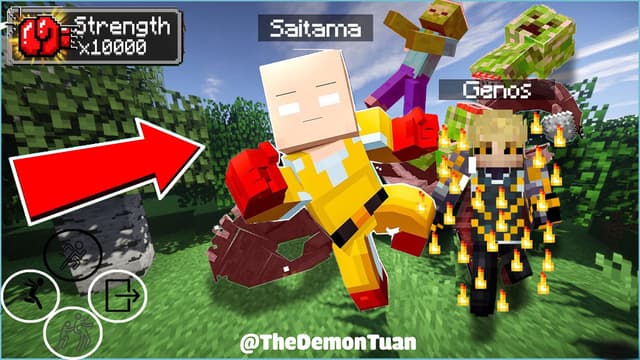
Saitama One Punch Man: Datapack & Add-on cho Minecraft
60 views61 downloads4 comments

Bedrock · Add-on, Java · DatapackMC 1.21.11 – 26.4
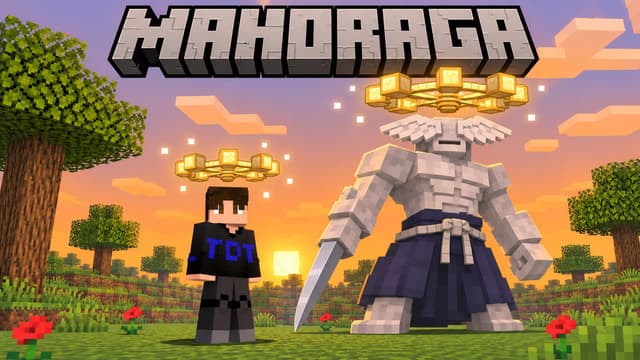
Bánh xe Thích nghi Mahoraga: Datapack & Add-on Minecraft
48 views25 downloads

Java · Datapack, Bedrock · Add-onMC 1.21.11 – 26.4
Ryomen Sukuna – Datapack Java & Add-on Bedrock
8 views