

Daftar isi6 sections
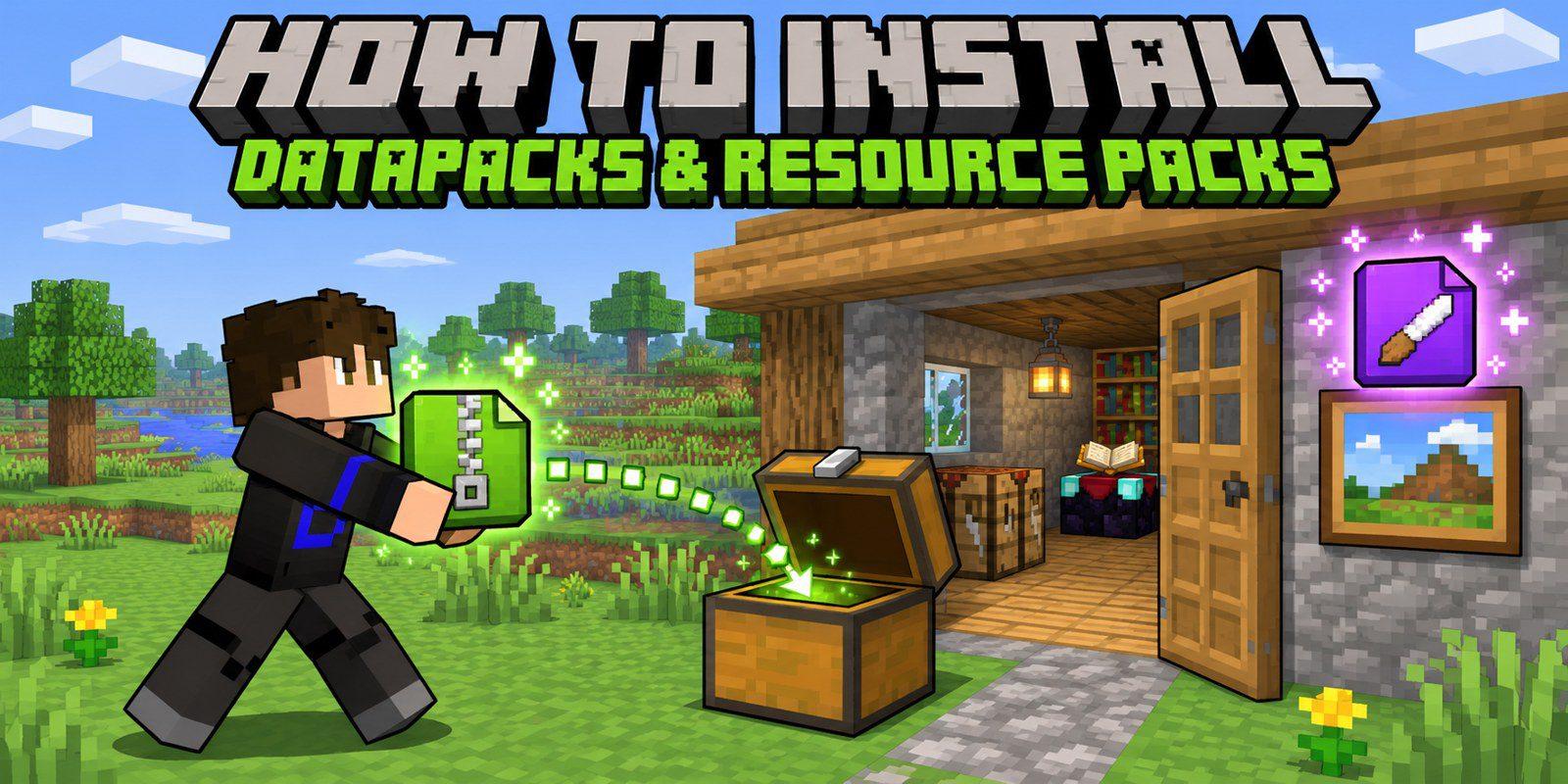
Memasang paket data membutuhkan waktu sekitar satu menit: masukkan file ZIP ke folder yang tepat dan muat ulang dunianya. Panduan ini mencakup setiap versi Minecraft Java dari 1.13 hingga saat ini, pemain tunggal, server, dan Realm, ditambah paket sumber daya serta langkah-langkah tepat untuk paket buatan saya.
Versi cepat
- Unduh file untuk versi Minecraft Anda. Jangan ekstrak file tersebut.
- Paket data: dunia → Edit → Buka Folder Dunia →
datapacks, tempelkan ZIP-nya. - Paket sumber daya (jika paket memilikinya): Pengaturan → Paket Sumber Daya → Buka Folder Paket, tempelkan ZIP-nya, pindahkan ke Terpilih.
- Masuk ke dunia dan jalankan
/reload.
Belum yakin apa itu paket data? Baca Apa itu paket data Minecraft? terlebih dahulu.
Sebelum Anda mulai
Periksa versi Minecraft Anda
Versi game tertera di sudut kiri bawah layar judul, dan di launcher di sebelah Mainkan. Paket data hanya berfungsi pada versi yang memang dituju, jadi setiap unduhan di situs ini mencantumkan rentang versi yang didukungnya, misalnya 1.21.5 – 26.3. Versi setelah 1.21.11 diberi nomor berdasarkan tahun: 26.1, 26.2, dan seterusnya.
Biarkan file ZIP tetap terkompresi
Minecraft membaca paket data dan paket sumber daya langsung dari file .zip. Folder yang diekstrak hanya berfungsi jika pack.mcmeta berada langsung di dalamnya, dan mengekstrak sering kali menambahkan tingkatan folder ekstra, jadi biarkan saja dalam bentuk ZIP.
Safari di Mac mengekstrak unduhan
Jika Anda mendapatkan folder alih-alih ZIP, opsi Buka file "aman" setelah mengunduh di Safari telah mengekstraknya. Matikan opsi tersebut di Safari → Pengaturan → Umum lalu unduh lagi.
Temukan folder Minecraft Anda
Cara termudah adalah tombol Buka Folder Dunia dan Buka Folder Paket di dalam game: keduanya selalu membuka lokasi yang tepat, bahkan dengan launcher CurseForge, Modrinth, atau Prism. Jika Anda memerlukan jalurnya:
| Sistem | Folder .minecraft |
|---|---|
| Windows | %appdata%\.minecraft (tempelkan di bilah alamat File Explorer) |
| macOS | ~/Library/Application Support/minecraft |
| Linux | ~/.minecraft |
Dunia tersimpan di .minecraft/saves/<world name>, dan setiap dunia memiliki folder datapacks-nya sendiri.
Pasang paket data di pemain tunggal
Dunia yang sudah ada (semua versi dari 1.13)
- Di layar judul klik Pemain Tunggal, pilih dunia Anda (jangan dibuka) dan klik Edit.
- Klik Buka Folder Dunia dan buka folder
datapacks. - Tempelkan ZIP paket data ke dalamnya.
- Mainkan dunianya dan jalankan
/reload. Paket data juga dimuat setiap kali Anda masuk ke dunia.
Dunia baru
| Versi Anda | Letak tombolnya |
|---|---|
| 1.19.4 dan lebih baru | Buat Dunia Baru → tab Lainnya → Paket Data |
| 1.16 – 1.19.3 | Buat Dunia Baru → Paket Data |
| 1.13 – 1.15 | Belum ada tombol: buat dunianya, lalu gunakan langkah-langkah untuk dunia yang sudah ada di atas |
- Klik Paket Data, lalu seret file ZIP ke jendela tersebut (atau klik Buka Folder Paket dan tempel di sana). Konfirmasikan penyalinan.
- Pastikan paket berada di kolom Terpilih di sebelah kanan. Jika ada di sebelah kiri, klik ikonnya untuk memindahkannya.
- Klik Selesai dan buat dunianya.
Periksa apakah sudah aktif
Jalankan /datapack list. Paket Anda akan muncul sebagai file/<name>.zip. Jika terdaftar sebagai tersedia tetapi belum diaktifkan, aktifkan dengan:
/datapack enable "file/saitama-datapack-1.21.5-26.3.zip"
Tekan Tab saat mengetik nama untuk melengkapinya secara otomatis.
Curang nonaktif?
/reload dan /datapack memerlukan fitur curang. Tanpanya, cukup keluar dan masuk kembali ke dunia: tindakan itu juga memuat paket data baru. Untuk satu sesi, Anda juga bisa membuka dunia ke LAN dengan Izinkan Curang: AKTIF.
Pasang paket sumber daya
Paket sumber daya dipasang sekali untuk keseluruhan game Anda, bukan per dunia.
- Di layar judul klik Pengaturan… → Paket Sumber Daya….
- Klik Buka Folder Paket dan tempelkan file ZIP ke dalamnya, atau seret file ZIP ke jendela Paket Sumber Daya.
- Arahkan kursor ke paket di daftar Tersedia dan klik tanda panah untuk memindahkannya ke Terpilih.
- Klik Selesai dan tunggu game memuat ulang teksturnya.
Paket yang berada di posisi lebih tinggi pada daftar Terpilih akan diutamakan jika dua paket mengubah hal yang sama, jadi letakkan paket sumber daya milik paket data di atas paket tekstur jika ada tampilan yang tidak sesuai.
"Dibuat untuk versi Minecraft yang lebih lama (atau lebih baru)"
Minecraft menampilkan pesan ini saat nomor format paket tidak cocok dengan game Anda. Game akan meminta konfirmasi dan tetap mengizinkan Anda mengaktifkan paket tersebut. Berhasil atau tidaknya tergantung pada paketnya: sebagian hanya melewatkan pembaruan nomor versi, yang lain benar-benar rusak. Setiap postingan saya mencantumkan kapan peringatan tersebut aman untuk diabaikan.
Pasang di server
Paket data
- Hentikan server.
- Unggah file ZIP ke
world/datapacks/di folder server. (worldadalah apa pun yang tertera padalevel-namediserver.properties.) - Mulai servernya. Pada server yang sedang berjalan, Anda dapat menjalankan
/reloaddari konsol sebagai gantinya.
Cara ini bekerja dengan cara yang sama pada server vanilla, Paper, Spigot, Fabric, dan Forge. Pada penyedia hosting server, gunakan pengelola file atau FTP untuk mengakses folder dunia. Pemain tidak perlu memasang paket data; paket data hanya berada di server.
Paket sumber daya
Server dapat mengirimkan paket sumber daya ke setiap pemain saat mereka bergabung:
- Unggah file ZIP ke suatu tempat dengan tautan unduhan langsung: tautan tersebut harus mengunduh file ZIP itu sendiri, bukan membuka halaman web. Halaman berbagi Google Drive dan MediaFire tidak akan berfungsi.
- Dapatkan hash SHA-1 file tersebut, agar game pemain dapat memverifikasi unduhan:
- Windows:
certutil -hashfile pack.zip SHA1 - macOS:
shasum -a 1 pack.zip - Linux:
sha1sum pack.zip
- Windows:
- Tambahkan tautan dan hash ke
server.propertieslalu mulai ulang server:resource-pack=https://example.com/saitama-resourcepack-1.21.5-26.3.zip resource-pack-sha1=paste-the-40-character-hash-here require-resource-pack=true
require-resource-pack=true (1.17+) akan mengeluarkan pemain yang menolak paket tersebut. Jangan sertakan baris ini untuk menjadikan paket tersebut opsional.
Realms
Realms tidak dapat menerima file secara langsung. Pasang paket data di dunia pemain tunggal, lalu unggah dunia tersebut ke Realm Anda dari pengaturan Realm. Realms tidak dapat mengirimkan paket sumber daya kustom Anda, jadi setiap pemain harus mengaktifkannya di game mereka masing-masing.
Memasang paket data buatan saya
Setiap paket di situs ini mengikuti langkah-langkah yang sama.
1. Periksa kebutuhan paket
Buka postingan paket tersebut dan lihat tabel Requirements. Saat ini:
| Paket | Yang perlu dipasang | Minecraft |
|---|---|---|
| Saitama | Paket data dan paket sumber daya | 1.18 – 26.3 |
| ThrowAxe | Hanya paket data | 1.21.11 – 26.4 |
| Sword Blocking | Hanya paket data | 1.21.5 – 26.4 |
| Double Jump & Ninja Moves | Hanya paket data | 1.18 – 26.4 |
Versi lawas (di bagian Previous builds pada setiap halaman unduhan) bekerja secara berbeda dan beberapa memerlukan paket sumber daya atau OptiFine; catatannya mencantumkan hal tersebut.
2. Unduh file yang tepat
- Klik Download pada postingan tersebut.
- Jika paket memiliki beberapa versi rilis, pilih versi Minecraft Anda di bagian atas.
- Centang verifikasi manusia dan tunggu hitungan mundur singkatnya.
- Klik Download di samping setiap file yang Anda butuhkan. Setiap tautan hanya berlaku sekali dan akan kedaluwarsa setelah beberapa menit; jika salah satunya tidak berfungsi, tekan Get new download links.
3. Pasang dan periksa
Masukkan paket data ke folder datapacks dunia Anda dan, khusus Saitama, aktifkan paket sumber dayanya, seperti yang ditunjukkan di atas. Kemudian masuk ke dunia dan jalankan /reload. Setiap paket akan menyapa di obrolan saat dimuat, lengkap dengan tombol yang dapat diklik. Pada versi 1.21.6 dan lebih baru, Anda juga akan menemukan pengaturan paket di menu jeda (Esc).
Memperbarui ke versi baru
Hapus file ZIP lama, letakkan yang baru di tempat yang sama, lalu jalankan /reload. Jangan pernah menyimpan dua versi dari paket yang sama di satu dunia: keduanya akan berbenturan pada fungsi yang sama. Tab Changelog di setiap postingan mencantumkan apa saja yang berubah.
Menghapus paket
- Gunakan tombol Uninstall paket di pengaturannya atau di pesan obrolan. Ini akan membersihkan skor dan item milik paket tersebut.
- Hapus file ZIP dari
datapacks(dan paket sumber dayanya, jika ada). - Jalankan
/reloadatau masuk kembali ke dunia.
Pemecahan Masalah
Paket tidak ada di /datapack list
File berada di tempat yang salah atau dikemas dengan keliru. File tersebut harus berada di folder datapacks dunia yang sedang Anda mainkan, bukan di .minecraft atau dunia lain. Buka ZIP-nya: pack.mcmeta harus berada di tingkat teratas, bukan di dalam folder lain.
Tertulis bahwa paket tidak kompatibel atau dibuat untuk versi yang lebih baru
Anda mengunduh rilis untuk rentang versi Minecraft yang berbeda. Periksa versi Anda dan unduh file yang cocok.
/reload menampilkan pesan Unknown or incomplete command
Fitur curang nonaktif. Keluar dan masuk kembali ke dunia sebagai gantinya, atau buka ke LAN dengan Izinkan Curang aktif.
Item menampilkan tekstur yang salah atau tidak ada suara
Paket sumber daya tidak ada, belum dipilih, atau ditujukan untuk versi yang berbeda. Pastikan paket tersebut ada di daftar Terpilih pada Pengaturan → Paket Sumber Daya.
Berfungsi di pemain tunggal tetapi tidak di server saya
Paket data harus berada di folder dunia server, bukan di komputer Anda. Mulai ulang server setelah menambahkannya, dan periksa konsol untuk melihat kesalahan.
Bisakah saya memasang paket data di Bedrock atau ponsel?
Tidak, paket data hanya untuk Java Edition.
Masih mengalami kendala? Tulis komentar di bawah dengan menyertakan versi Minecraft Anda dan apa yang Anda lihat, saya akan membantu Anda.
Comments
Loading comments…

Penulis
TheDemonTuan
I build vanilla Minecraft datapacks, then show them off on YouTube.
Artikel terkait


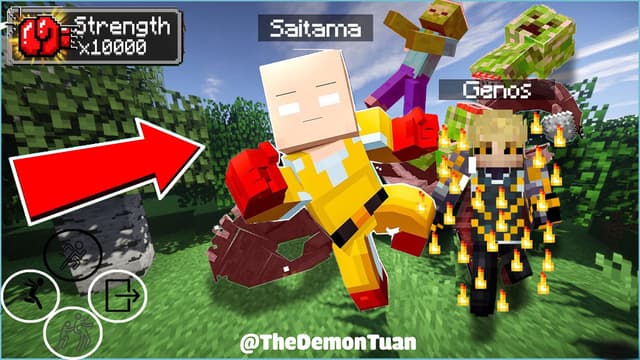
Bedrock · Add-on, Java · DatapackMC 1.18 – 26.3
Saitama One Punch Man: Datapack & Add-on Minecraft
60 views61 downloads4 comments

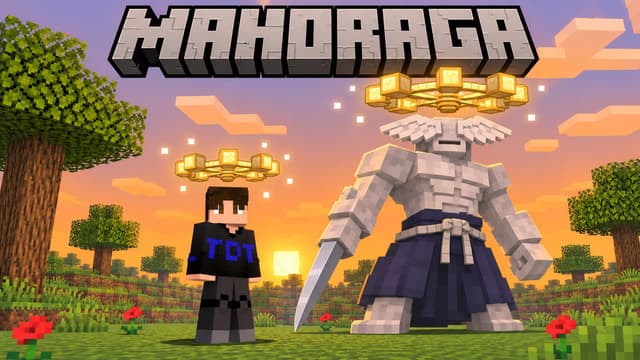
Bedrock · Add-on, Java · DatapackMC 1.21.11 – 26.4
Roda Adaptasi Mahoraga: Datapack & Add-on Minecraft
47 views25 downloads

Java · Datapack, Bedrock · Add-onMC 1.21.11 – 26.4
Ryomen Sukuna: Datapack Java & Add-on Bedrock
8 views