

Sur cette page6 sections
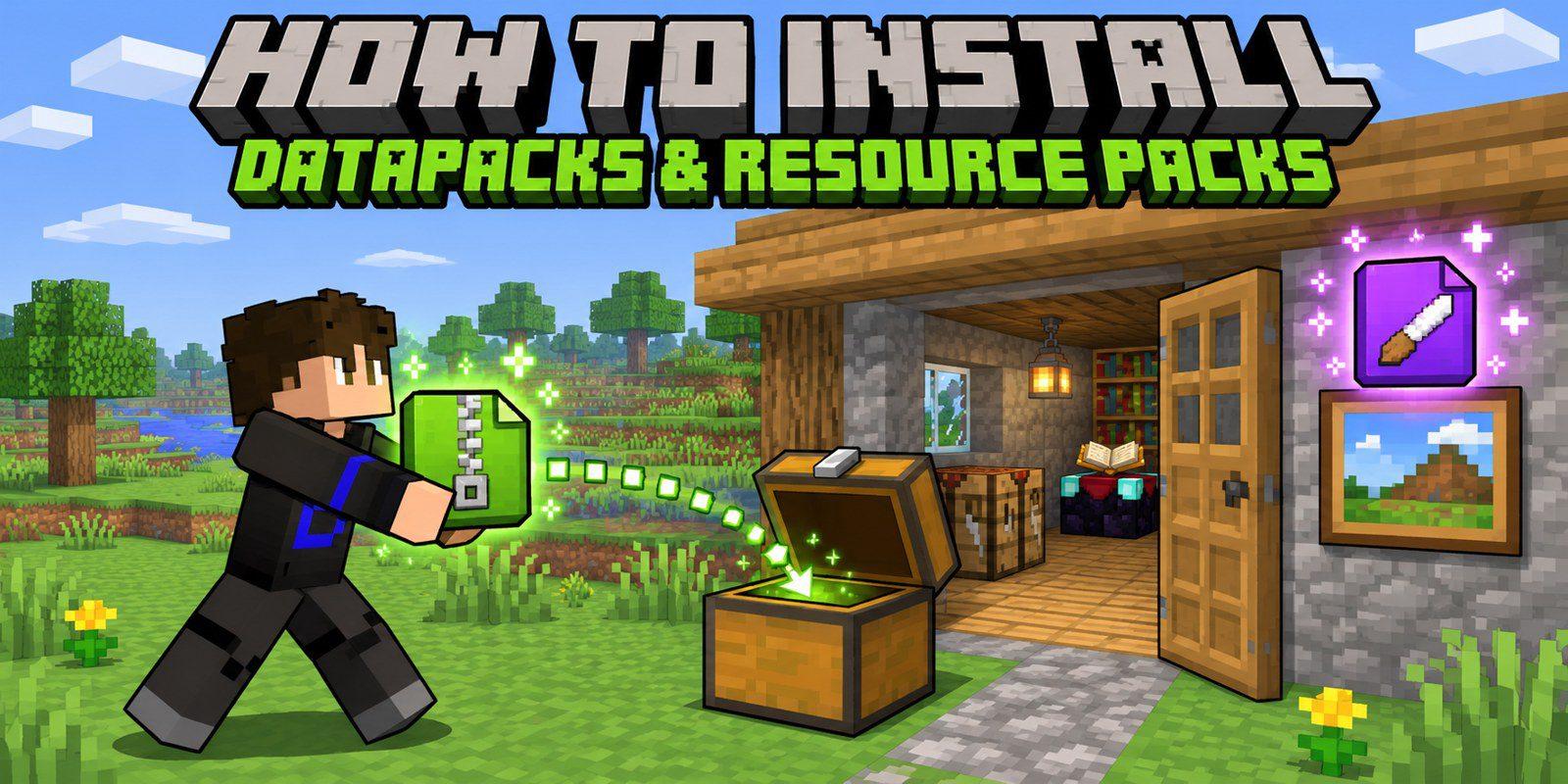
Installer un datapack prend environ une minute : placez un fichier ZIP dans le bon dossier et rechargez le monde. Ce guide couvre toutes les versions de Minecraft Java de la 1.13 à aujourd'hui, le solo, les serveurs et Realms, ainsi que les packs de ressources et les étapes exactes pour mes packs.
Version rapide
- Téléchargez le fichier pour votre version de Minecraft. Ne l'extrayez pas.
- Datapack : monde → Modifier → Ouvrir le dossier du monde →
datapacks, collez le ZIP. - Pack de ressources (si le pack en possède un) : Options → Packs de ressources → Ouvrir le dossier des packs, collez le ZIP, déplacez-le dans Sélectionné.
- Rejoignez le monde et exécutez
/reload.
Vous ne savez pas ce qu'est un datapack ? Lisez d'abord Qu'est-ce qu'un datapack Minecraft ?.
Avant de commencer
Vérifier votre version de Minecraft
La version se trouve dans le coin inférieur gauche de l'écran-titre, et dans le launcher à côté de Jouer. Les datapacks ne fonctionnent que sur les versions pour lesquelles ils ont été conçus, donc chaque téléchargement sur ce site indique la plage qu'il couvre, par exemple 1.21.5 – 26.3. Les versions postérieures à la 1.21.11 sont numérotées par année : 26.1, 26.2 et ainsi de suite.
Garder le ZIP compressé
Minecraft lit les datapacks et les packs de ressources directement depuis le fichier .zip. Un dossier extrait ne fonctionne que si pack.mcmeta se trouve directement à l'intérieur, et l'extraction ajoute souvent un niveau de dossier supplémentaire, alors gardez simplement le ZIP.
Safari sur Mac décompresse les téléchargements
Si vous avez obtenu un dossier au lieu d'un ZIP, l'option Ouvrir les fichiers « fiables » après le téléchargement de Safari l'a extrait. Désactivez-la dans Safari → Réglages → Général et téléchargez à nouveau.
Trouver votre dossier Minecraft
Le moyen le plus simple consiste à utiliser les boutons Ouvrir le dossier du monde et Ouvrir le dossier des packs dans le jeu : ils ouvrent toujours le bon emplacement, même avec les launchers CurseForge, Modrinth ou Prism. Si vous avez besoin du chemin d'accès :
| Système | Dossier .minecraft |
|---|---|
| Windows | %appdata%\.minecraft (collez-le dans la barre d'adresse de l'Explorateur de fichiers) |
| macOS | ~/Library/Application Support/minecraft |
| Linux | ~/.minecraft |
Les mondes se trouvent dans .minecraft/saves/<world name>, et chaque monde possède son propre dossier datapacks.
Installer un datapack en solo
Monde existant (toutes les versions à partir de la 1.13)
- Sur l'écran-titre, cliquez sur Solo, sélectionnez votre monde (ne l'ouvrez pas) et cliquez sur Modifier.
- Cliquez sur Ouvrir le dossier du monde et ouvrez le dossier
datapacks. - Collez-y le ZIP du datapack.
- Jouez dans le monde et exécutez
/reload. Les datapacks sont également chargés chaque fois que vous rejoignez le monde.
Nouveau monde
| Votre version | Où se trouve le bouton |
|---|---|
| 1.19.4 et plus récente | Créer un monde → onglet Plus → Packs de données |
| 1.16 – 1.19.3 | Créer un monde → Packs de données |
| 1.13 – 1.15 | Pas encore de bouton : créez le monde, puis suivez les étapes ci-dessus pour un monde existant |
- Cliquez sur Packs de données, puis faites glisser le ZIP sur la fenêtre (ou cliquez sur Ouvrir le dossier des packs et collez-le à cet endroit). Confirmez la copie.
- Assurez-vous que le pack figure dans la colonne Sélectionné sur la droite. S'il se trouve sur la gauche, cliquez sur son icône pour le déplacer.
- Cliquez sur Terminé et créez le monde.
Vérifier qu'il est activé
Exécutez /datapack list. Votre pack apparaît sous la forme file/<name>.zip. S'il figure parmi les packs disponibles mais non activés, activez-le avec :
/datapack enable "file/saitama-datapack-1.21.5-26.3.zip"
Appuyez sur Tab pendant la saisie du nom pour l'autocompléter.
Commandes désactivées ?
/reload et /datapack nécessitent d'avoir les commandes activées. Sans elles, quittez simplement le monde et rejoignez-le à nouveau : cela charge aussi les nouveaux datapacks. Pour une session unique, vous pouvez également ouvrir le monde au réseau local avec Autoriser les commandes : OUI.
Installer un pack de ressources
Les packs de ressources sont installés une seule fois pour l'ensemble de votre jeu, et non par monde.
- Sur l'écran-titre, cliquez sur Options… → Packs de ressources….
- Cliquez sur Ouvrir le dossier des packs et collez-y le ZIP, ou faites glisser le ZIP sur la fenêtre des packs de ressources.
- Survolez le pack dans la liste Disponible et cliquez sur la flèche pour le déplacer vers Sélectionné.
- Cliquez sur Terminé et attendez que le jeu recharge ses textures.
Les packs situés plus haut dans la liste Sélectionné l'emportent lorsque deux packs modifient le même élément ; placez donc le pack de ressources d'un datapack au-dessus des packs de textures si un élément ne s'affiche pas correctement.
« Conçu pour une version plus ancienne (ou plus récente) de Minecraft »
Minecraft affiche ce message lorsque le numéro de format d'un pack ne correspond pas à votre jeu. Il vous demande de confirmer et vous permet quand même d'activer le pack. Le bon fonctionnement dépend du pack : certains n'ont besoin que d'un simple changement de version, d'autres cessent réellement de fonctionner. Chacun de mes articles indique quand cet avertissement peut être ignoré en toute sécurité.
Installer sur un serveur
Datapack
- Arrêtez le serveur.
- Téléversez le ZIP dans
world/datapacks/au sein du dossier du serveur. (worldcorrespond à la valeur indiquée pourlevel-namedansserver.properties.) - Démarrez le serveur. Sur un serveur en cours d'exécution, vous pouvez plutôt exécuter
/reloaddepuis la console.
Cela fonctionne de la même manière sur les serveurs vanilla, Paper, Spigot, Fabric et Forge. Chez un hébergeur de serveur, utilisez son gestionnaire de fichiers ou le FTP pour accéder au dossier du monde. Les joueurs n'installent pas le datapack ; il réside uniquement sur le serveur.
Pack de ressources
Le serveur peut envoyer le pack de ressources à chaque joueur lorsqu'il se connecte :
- Téléversez le ZIP sur un hébergeur avec un lien de téléchargement direct : le lien doit télécharger le ZIP directement, et non ouvrir une page. Les pages de partage Google Drive et MediaFire ne fonctionnent pas.
- Obtenez le hachage SHA-1 du fichier afin que le jeu des joueurs puisse vérifier le téléchargement :
- Windows :
certutil -hashfile pack.zip SHA1 - macOS :
shasum -a 1 pack.zip - Linux :
sha1sum pack.zip
- Windows :
- Ajoutez le lien et le hachage dans
server.propertieset redémarrez :resource-pack=https://example.com/saitama-resourcepack-1.21.5-26.3.zip resource-pack-sha1=paste-the-40-character-hash-here require-resource-pack=true
require-resource-pack=true (1.17+) expulse les joueurs qui refusent le pack. Omettez-le pour rendre le pack facultatif.
Realms
Realms ne peut pas recevoir de fichiers directement. Installez le datapack dans un monde solo, puis importez ce monde sur votre Realm depuis les paramètres du Realm. Realms ne peut pas envoyer votre propre pack de ressources, donc chaque joueur l'active dans son propre jeu.
Installer mes datapacks
Tous les packs de ce site suivent les mêmes étapes.
1. Vérifier ce dont le pack a besoin
Ouvrez l'article du pack et consultez son tableau Requirements. Actuellement :
| Pack | Que faut-il installer | Minecraft |
|---|---|---|
| Saitama | Datapack et pack de ressources | 1.18 – 26.3 |
| ThrowAxe | Datapack uniquement | 1.21.11 – 26.4 |
| Sword Blocking | Datapack uniquement | 1.21.5 – 26.4 |
| Double Jump & Ninja Moves | Datapack uniquement | 1.18 – 26.4 |
Les anciennes versions héritées (dans Previous builds sur chaque page de téléchargement) fonctionnent différemment et certaines nécessitent un pack de ressources ou OptiFine ; leurs notes le précisent.
2. Télécharger les bons fichiers
- Cliquez sur Download sur l'article.
- Si le pack comporte plusieurs versions, choisissez votre version de Minecraft en haut.
- Cochez la vérification humaine et attendez le court compte à rebours.
- Cliquez sur Download à côté de chaque fichier dont vous avez besoin. Chaque lien ne fonctionne qu'une fois et expire après quelques minutes ; si l'un d'eux cesse de fonctionner, appuyez sur Get new download links.
3. Installer et vérifier
Placez le datapack dans le dossier datapacks de votre monde et, pour Saitama, activez le pack de ressources, comme indiqué ci-dessus. Rejoignez ensuite le monde et exécutez /reload. Chaque pack affiche un message d'accueil dans le tchat lors de son chargement, avec des boutons cliquables. Sur la 1.21.6 et les versions plus récentes, vous trouverez également les paramètres du pack dans le menu de pause (Esc).
Mettre à jour vers une nouvelle version
Supprimez l'ancien ZIP, placez le nouveau au même endroit et exécutez /reload. Ne gardez jamais deux versions du même pack dans un seul monde : elles entrent en conflit pour les mêmes fonctions. L'onglet Changelog de chaque article liste les modifications apportées.
Supprimer un pack
- Utilisez le bouton Uninstall du pack dans ses paramètres ou son message de tchat. Il nettoie les scores et les objets du pack.
- Supprimez le ZIP de
datapacks(ainsi que le pack de ressources, s'il y en a un). - Exécutez
/reloadou rejoignez à nouveau le monde.
Dépannage
Le pack n'apparaît pas dans /datapack list
Le fichier est au mauvais endroit ou mal compressé. Il doit se trouver dans le dossier datapacks du monde dans lequel vous jouez, et non dans .minecraft ou dans un autre monde. Ouvrez le ZIP : pack.mcmeta doit se trouver à la racine, et non dans un autre dossier.
Le jeu indique que le pack est incompatible ou conçu pour une version plus récente
Vous avez téléchargé la version correspondant à une autre plage de versions de Minecraft. Vérifiez votre version et téléchargez le fichier correspondant.
/reload indique Commande inconnue ou incomplète
Les commandes sont désactivées. Quittez et rejoignez plutôt le monde, ou ouvrez-le au réseau local en activant les commandes.
Les objets ont la mauvaise texture ou il n'y a pas de son
Le pack de ressources est manquant, non sélectionné ou conçu pour une version différente. Vérifiez qu'il figure dans la liste Sélectionné dans Options → Packs de ressources.
Cela fonctionne en solo mais pas sur mon serveur
Le datapack doit se trouver dans le dossier du monde du serveur, et non sur votre ordinateur. Redémarrez le serveur après l'avoir ajouté et vérifiez la console pour voir s'il y a des erreurs.
Puis-je installer des datapacks sur Bedrock ou mobile ?
Non, les datapacks sont réservés à la Java Edition uniquement.
Toujours bloqué ? Laissez un commentaire ci-dessous en précisant votre version de Minecraft ainsi que ce que vous observez, et je vous aiderai.
Comments
Loading comments…

Auteur
TheDemonTuan
I build vanilla Minecraft datapacks, then show them off on YouTube.
Articles associés


Bedrock · Add-on, Java · DatapackMC 1.18 – 26.3
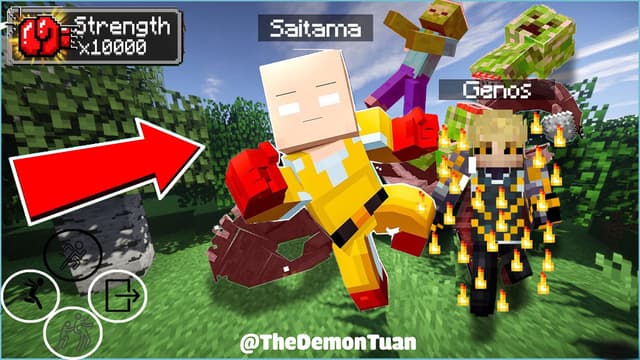
Saitama One Punch Man : datapack et add-on pour Minecraft
60 views61 downloads4 comments

Bedrock · Add-on, Java · DatapackMC 1.21.11 – 26.4
Roue d'adaptation de Mahoraga : datapack et add-on Minecraft
48 views25 downloads

Bedrock · Add-on, Java · DatapackMC 1.21.11 – 26.4
Shadow Monarch: Arise – Datapack Java & Add-on Bedrock
6 views