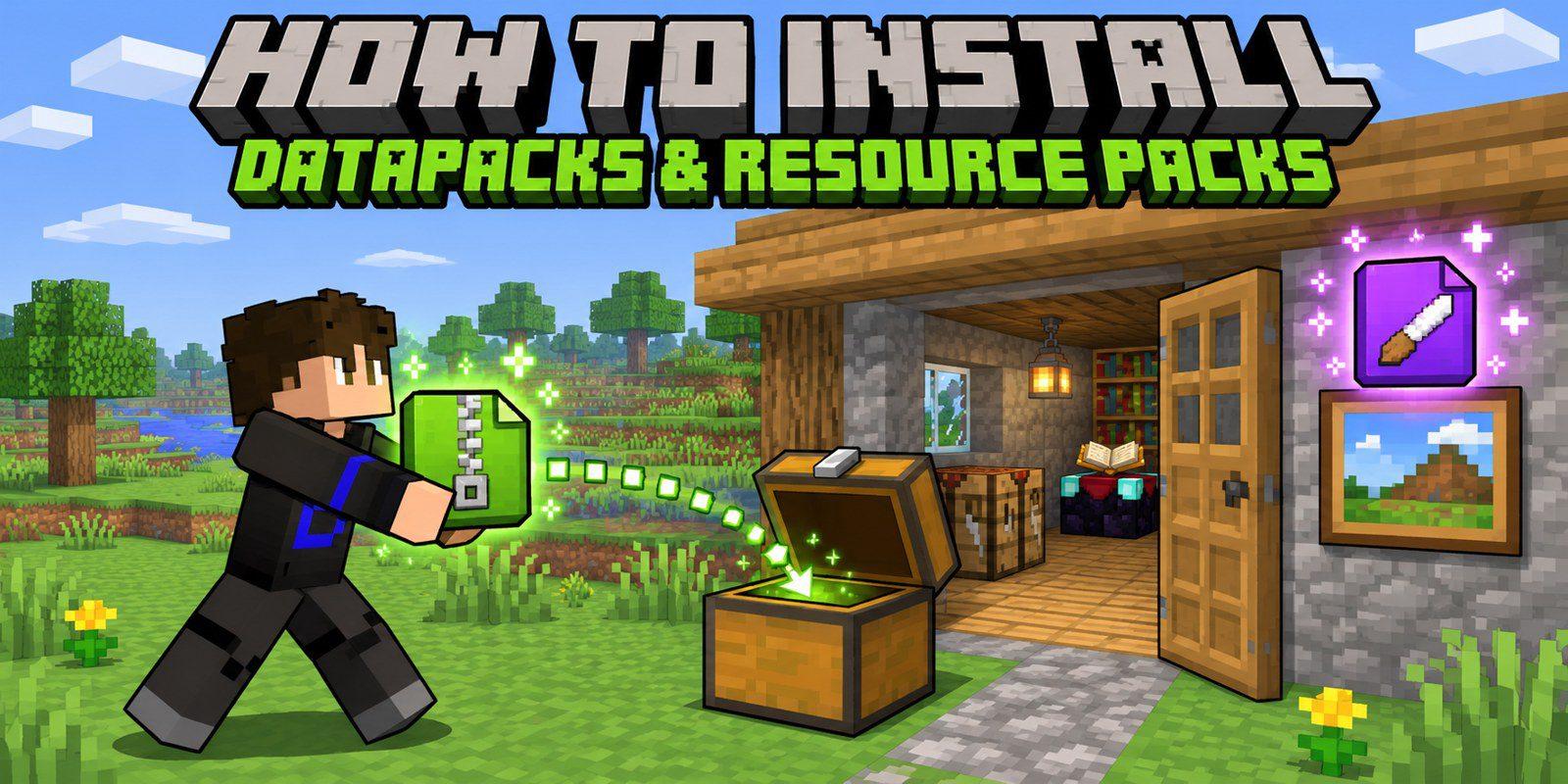
데이터 팩을 설치하는 데는 1분 정도밖에 걸리지 않습니다. 올바른 폴더에 ZIP 파일을 넣고 월드를 다시 불러오기만 하면 됩니다. 이 가이드에서는 1.13부터 최신 버전까지의 모든 Minecraft Java 버전, 싱글플레이, 서버 및 Realm은 물론 리소스 팩과 제 팩들을 위한 정확한 설치 단계까지 다룹니다.
빠른 요약
- 사용 중인 Minecraft 버전에 맞는 파일을 다운로드하세요. 압축을 풀지 마세요.
- 데이터 팩: 월드 → 편집 → 월드 폴더 열기 →
datapacks, ZIP 파일을 붙여넣습니다. - 리소스 팩 (팩에 포함된 경우): 설정 → 리소스 팩 → 팩 폴더 열기, ZIP 파일을 붙여넣고 선택됨으로 이동합니다.
- 월드에 접속하여
/reload를 실행합니다.
데이터 팩이 무엇인지 잘 모르시나요? 먼저 Minecraft 데이터 팩이란 무엇인가요? 문서를 읽어보세요.
시작하기 전에
Minecraft 버전 확인하기
버전은 타이틀 화면의 왼쪽 아래 모서리와 런처의 플레이 버튼 옆에 표시되어 있습니다. 데이터 팩은 해당 팩이 제작된 특정 버전에서만 작동하므로, 이 사이트의 모든 다운로드에는 적용 가능한 버전 범위(예: 1.21.5 – 26.3)가 적혀 있습니다. 1.21.11 이후의 버전은 연도별로 번호가 매겨집니다: 26.1, 26.2 등.
ZIP 압축 상태 유지하기
Minecraft는 .zip 파일에서 데이터 팩과 리소스 팩을 직접 읽어옵니다. 압축을 푼 폴더는 그 바로 안에 pack.mcmeta가 들어 있어야만 작동하는데, 압축을 풀면 하위 폴더 단계가 추가로 생기는 경우가 많으므로 ZIP 상태 그대로 두는 것이 좋습니다.
Mac의 Safari는 다운로드 파일의 압축을 자동으로 풉니다
ZIP 파일 대신 폴더가 다운로드되었다면, Safari의 다운로드 후 "안전한" 파일 열기 옵션 때문에 압축이 풀린 것입니다. Safari → 설정 → 일반에서 이 옵션을 끈 다음 다시 다운로드하세요.
Minecraft 폴더 찾기
가장 쉬운 방법은 게임 내의 월드 폴더 열기 및 팩 폴더 열기 버튼을 사용하는 것입니다. 이 버튼들은 CurseForge, Modrinth, Prism 런처를 사용할 때도 항상 올바른 위치를 열어줍니다. 경로가 필요한 경우:
| 시스템 | .minecraft 폴더 |
|---|---|
| Windows | %appdata%\.minecraft (파일 탐색기 주소 표시줄에 붙여넣기) |
| macOS | ~/Library/Application Support/minecraft |
| Linux | ~/.minecraft |
월드는 .minecraft/saves/<world name>에 저장되며, 각 월드마다 자체 datapacks 폴더가 있습니다.
싱글플레이에 데이터 팩 설치하기
기존 월드 (1.13 이후 모든 버전)
- 타이틀 화면에서 싱글플레이를 클릭하고, 월드를 선택한 다음(열지 마세요) 편집을 클릭합니다.
- 월드 폴더 열기를 클릭하고
datapacks폴더를 엽니다. - 데이터 팩 ZIP 파일을 그 안에 붙여넣습니다.
- 월드를 플레이하고
/reload를 실행합니다. 데이터 팩은 월드에 접속할 때마다 자동으로 로드되기도 합니다.
새 월드
| 현재 버전 | 버튼 위치 |
|---|---|
| 1.19.4 이상 | 새 월드 만들기 → 기타 탭 → 데이터 팩 |
| 1.16 – 1.19.3 | 새 월드 만들기 → 데이터 팩 |
| 1.13 – 1.15 | 버튼이 아직 없음: 월드를 만든 후 위의 기존 월드 단계를 따르세요 |
- 데이터 팩을 클릭한 다음 창으로 ZIP 파일을 드래그합니다(또는 팩 폴더 열기를 클릭하여 거기에 붙여넣습니다). 파일 복사를 확인합니다.
- 팩이 오른쪽의 선택됨 열에 있는지 확인하세요. 왼쪽에 있다면 아이콘을 클릭하여 이동시킵니다.
- 완료를 클릭하고 월드를 생성합니다.
적용되었는지 확인하기
/datapack list를 실행합니다. 팩이 file/<name>.zip으로 표시됩니다. 사용 가능하지만 활성화되지 않은 상태로 표시된다면 다음 명령어로 활성화하세요:
/datapack enable "file/saitama-datapack-1.21.5-26.3.zip"
이름을 입력하는 중에 Tab 키를 누르면 자동으로 완성됩니다.
치트가 꺼져 있나요?
/reload와 /datapack 명령어는 치트가 켜져 있어야 합니다. 치트가 꺼져 있다면 월드를 나갔다가 다시 접속하기만 해도 새 데이터 팩이 로드됩니다. 현재 세션에만 적용하려면 치트 허용: 켜짐으로 월드를 LAN 서버로 열 수도 있습니다.
리소스 팩 설치하기
리소스 팩은 월드별이 아닌 게임 전체에 한 번만 설치하면 됩니다.
- 타이틀 화면에서 설정… → **리소스 팩…**을 클릭합니다.
- 팩 폴더 열기를 클릭하고 ZIP 파일을 붙여넣거나, 리소스 팩 창으로 ZIP 파일을 드래그합니다.
- 사용 가능 목록의 팩 위에 마우스를 올리고 화살표를 클릭하여 선택됨으로 이동합니다.
- 완료를 클릭하고 게임이 텍스처를 다시 불러올 때까지 기다립니다.
두 팩이 같은 요소를 변경할 때는 선택됨 목록에서 더 위에 있는 팩이 우선 적용되므로, 무언가 잘못 표시된다면 데이터 팩의 리소스 팩을 다른 텍스처 팩보다 위에 배치하세요.
"이전(또는 최신) 버전의 Minecraft용으로 제작됨"
팩의 포맷 버전 번호가 현재 게임과 일치하지 않을 때 Minecraft에 이 경고가 표시됩니다. 확인을 요청하긴 하지만 그래도 팩을 활성화할 수는 있습니다. 정상 작동 여부는 팩에 따라 다릅니다. 단순히 버전 표기만 업데이트되지 않은 경우도 있고, 실제로 오류가 발생하는 경우도 있습니다. 제 게시물마다 해당 경고를 무시해도 안전한지 여부가 적혀 있습니다.
서버에 설치하기
데이터 팩
- 서버를 중지합니다.
- 서버 폴더의
world/datapacks/경로에 ZIP 파일을 업로드합니다. (world는server.properties의level-name에 지정된 이름입니다.) - 서버를 시작합니다. 서버가 이미 실행 중이라면 콘솔에서
/reload를 실행할 수도 있습니다.
이는 바닐라, Paper, Spigot, Fabric, Forge 서버에서 모두 동일하게 작동합니다. 서버 호스팅을 이용하는 경우, 파일 관리자나 FTP를 사용하여 월드 폴더에 접근하세요. 플레이어는 데이터 팩을 설치할 필요가 없으며, 서버에만 존재하면 됩니다.
리소스 팩
서버는 플레이어가 접속할 때 리소스 팩을 모든 플레이어에게 자동으로 전송할 수 있습니다:
- 직접 다운로드 링크를 제공하는 곳에 ZIP 파일을 업로드하세요. 링크를 클릭했을 때 웹 페이지가 열리는 것이 아니라 ZIP 파일 자체가 즉시 다운로드되어야 합니다. Google 드라이브나 MediaFire의 일반 공유 페이지는 작동하지 않습니다.
- 플레이어의 게임에서 다운로드를 확인할 수 있도록 파일의 SHA-1 해시를 가져옵니다:
- Windows:
certutil -hashfile pack.zip SHA1 - macOS:
shasum -a 1 pack.zip - Linux:
sha1sum pack.zip
- Windows:
server.properties에 링크와 해시를 추가하고 서버를 재시작합니다:resource-pack=https://example.com/saitama-resourcepack-1.21.5-26.3.zip resource-pack-sha1=paste-the-40-character-hash-here require-resource-pack=true
require-resource-pack=true (1.17 이상)는 팩 다운로드를 거부하는 플레이어를 퇴장시킵니다. 팩을 선택 사항으로 두려면 이 줄을 제외하세요.
Realms
Realms에는 파일을 직접 넣을 수 없습니다. 싱글플레이 월드에 데이터 팩을 설치한 다음, Realm 설정에서 해당 월드를 Realm으로 업로드하세요. Realms는 커스텀 리소스 팩을 자동으로 전송할 수 없으므로, 모든 플레이어가 각자의 게임에서 직접 리소스 팩을 활성화해야 합니다.
내 데이터 팩 설치하기
이 사이트의 모든 팩은 동일한 단계를 따릅니다.
1. 팩 요구 사양 확인하기
팩 게시물을 열고 요구 사항(Requirements) 표를 확인하세요. 현재 기준:
| 팩 | 설치할 항목 | Minecraft |
|---|---|---|
| Saitama | 데이터 팩 및 리소스 팩 | 1.18 – 26.3 |
| ThrowAxe | 데이터 팩만 | 1.21.11 – 26.4 |
| Sword Blocking | 데이터 팩만 | 1.21.5 – 26.4 |
| Double Jump & Ninja Moves | 데이터 팩만 | 1.18 – 26.4 |
이전 레거시 버전(각 다운로드 페이지의 이전 빌드(Previous builds) 항목)은 작동 방식이 다르며 일부는 리소스 팩이나 OptiFine이 필요합니다. 해당 사항은 각 참고 사항에 안내되어 있습니다.
2. 올바른 파일 다운로드하기
- 게시물에서 Download를 클릭합니다.
- 팩에 여러 빌드가 있는 경우, 상단에서 사용 중인 Minecraft 버전을 선택합니다.
- 사람 확인 체크박스를 선택하고 짧은 카운트다운을 기다립니다.
- 필요한 모든 파일 옆의 Download를 클릭합니다. 각 링크는 한 번만 작동하며 몇 분 후에 만료됩니다. 링크가 작동하지 않으면 Get new download links를 누르세요.
3. 설치 및 확인하기
위에 설명된 대로 월드의 datapacks 폴더에 데이터 팩을 넣고, Saitama 팩의 경우 리소스 팩을 활성화하세요. 그런 다음 월드에 접속하여 /reload를 실행합니다. 각 팩이 로드되면 채팅창에 클릭 가능한 버튼과 함께 시작 메시지가 나타납니다. 1.21.6 이상 버전에서는 일시 정지 메뉴(Esc)에서도 팩 설정을 찾을 수 있습니다.
새 버전으로 업데이트하기
이전 ZIP 파일을 삭제하고, 같은 위치에 새 파일을 넣은 후 /reload를 실행하세요. 한 월드에 같은 팩의 두 버전을 함께 두지 마세요. 동일한 함수를 두고 충돌이 발생합니다. 각 게시물의 변경 내역(Changelog) 탭에 변경된 내용이 나열되어 있습니다.
팩 제거하기
- 팩의 설정이나 채팅 메시지에 있는 Uninstall 버튼을 누릅니다. 이렇게 하면 팩의 점수와 아이템이 정리됩니다.
datapacks폴더에서 ZIP 파일을 삭제합니다(리소스 팩이 있다면 리소스 팩도 삭제)./reload를 실행하거나 월드에 다시 접속합니다.
문제 해결
팩이 /datapack list에 나타나지 않아요
파일이 잘못된 위치에 있거나 잘못 압축되어 있습니다. .minecraft나 다른 월드가 아닌, 플레이 중인 월드의 datapacks 폴더에 있어야 합니다. ZIP 파일을 열어보세요: pack.mcmeta 파일이 다른 폴더 안이 아닌 최상위 경로에 있어야 합니다.
팩이 호환되지 않거나 더 최신 버전용으로 제작되었다고 나옵니다
다른 Minecraft 버전용으로 빌드된 파일을 다운로드했습니다. 버전을 확인하고 일치하는 파일을 다운로드하세요.
/reload를 입력하면 알 수 없거나 불완전한 명령이라고 뜹니다
치트가 비활성화되어 있습니다. 대신 월드를 나갔다가 다시 접속하거나, 치트 허용을 켠 상태로 LAN 서버를 여세요.
아이템 텍스처가 잘못 표시되거나 소리가 나지 않아요
리소스 팩이 누락되었거나, 선택되지 않았거나, 다른 버전용입니다. 설정 → 리소스 팩의 선택됨 목록에 있는지 확인하세요.
싱글플레이에서는 작동하는데 서버에서는 작동하지 않아요
데이터 팩은 본인의 컴퓨터가 아니라 서버의 월드 폴더에 있어야 합니다. 파일을 추가한 후 서버를 재시작하고 콘솔에 오류가 있는지 확인하세요.
Bedrock이나 모바일에도 데이터 팩을 설치할 수 있나요?
아니요, 데이터 팩은 Java Edition 전용입니다.
여전히 문제가 해결되지 않나요? 사용 중인 Minecraft 버전과 현재 표시되는 화면 내용을 아래 댓글로 남겨주시면 도와드리겠습니다.
Comments
Loading comments…

작성자
TheDemonTuan
I build vanilla Minecraft datapacks, then show them off on YouTube.
관련 글


Bedrock · Add-on, Java · DatapackMC 1.18 – 26.3
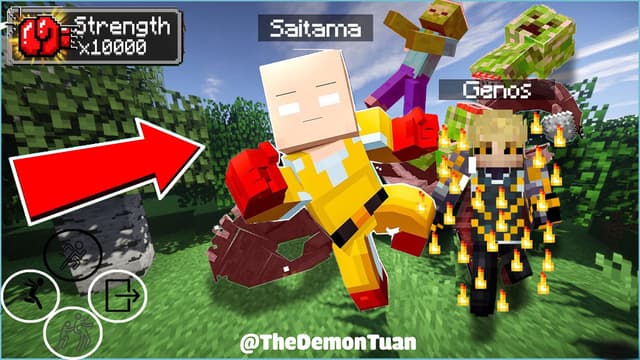
사이타마: 마인크래프트에서 원펀맨이 되어보세요 – Java 데이터팩 및 Bedrock 애드온
60 views61 downloads4 comments